mirror of
https://github.com/Colin-XKL/Colinx-Blog.git
synced 2026-01-11 10:11:28 +08:00

50 lines
3.4 KiB
Markdown
50 lines
3.4 KiB
Markdown
---
|
|
title: 解决安装Plex时无法进入安装页面的问题
|
|
date: 2023-12-31
|
|
description: 近期在部署 Plex 的时候死活找不到安装初始化的页面, 看了几遍安装文档和官网的流程, 都没找到问题在哪. 后来 Google 了一圈, 才意识到自己这次不是局域网环境部署, Plex 为了安全性考虑, 每个新实例的安装部署页面是只对局域网访问的 IP 开放的, 甚至不是全部局域网 IP, 只有本机(Localhost). 这里简单记录下排查和解决的流程, 其他朋友在这块可以少踩些坑.
|
|
draft: false
|
|
categories:
|
|
- 指南
|
|
tags:
|
|
- Plex
|
|
- Linux
|
|
- SSH
|
|
- Docker
|
|
---
|
|
|
|
|
|
|
|
Plex 是一款非常好用的影音库, 可自托管, 支持 Web, 颜值在线. 近期在部署 Plex 的时候死活找不到安装初始化的页面, 看了几遍安装文档和官网的流程, 都没找到问题在哪. 后来 Google 了一圈, 才意识到自己这次不是局域网环境部署, Plex 为了安全性考虑, 每个新实例的安装部署页面是只对局域网访问的 IP 开放的, 甚至不是全部局域网 IP, 只有本机(Localhost). 这里简单记录下排查和解决的流程, 其他朋友在这块可以少踩些坑.
|
|
|
|
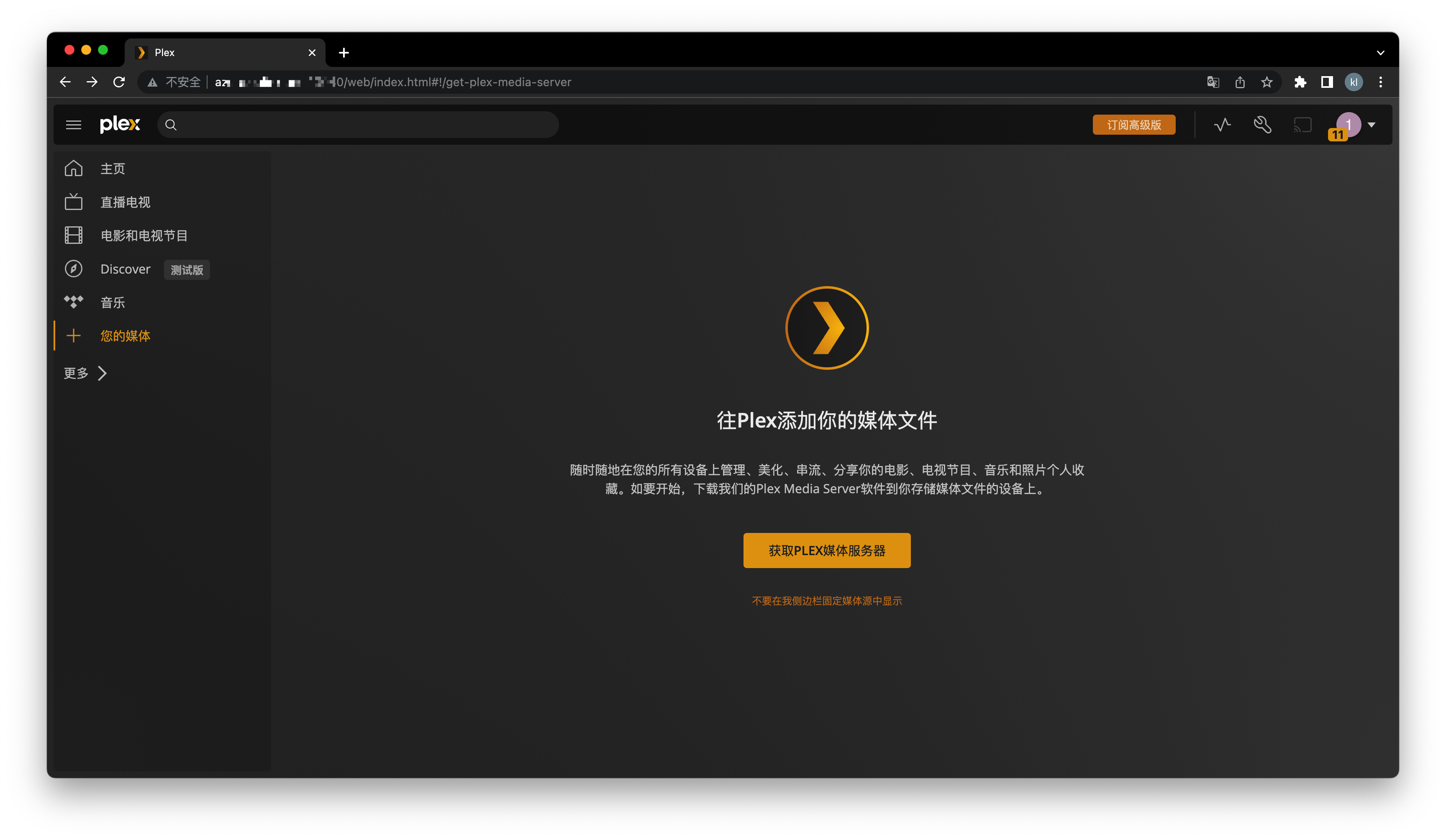
问题页面如图所示, 正常来说新 Plex 服务器是要设定电影资料库, 电视节目资料库的文件夹位置, 绑定 Plex 账号等. 官方文档和其他人的流程都大致如此. 但是我访问这个新 Plex 实例对应的初始化 URL, 进来怎么也找不到配置文件夹位置的入口.
|
|
|
|
|
|
后来在这两个地方的资料才发现一些端倪, 人家一般都是在 NAS 本机安装, 然后访问本机地址进入初始化页面, 但是我这个就不是.
|
|
|
|
https://askubuntu.com/questions/1321062/plex-installation-doesnt-give-option-to-setup-server
|
|
|
|
https://www.linode.com/docs/guides/install-plex-media-server-on-ubuntu-18-04/#configuring-plex-media-server-on-ubuntu-1804
|
|
|
|
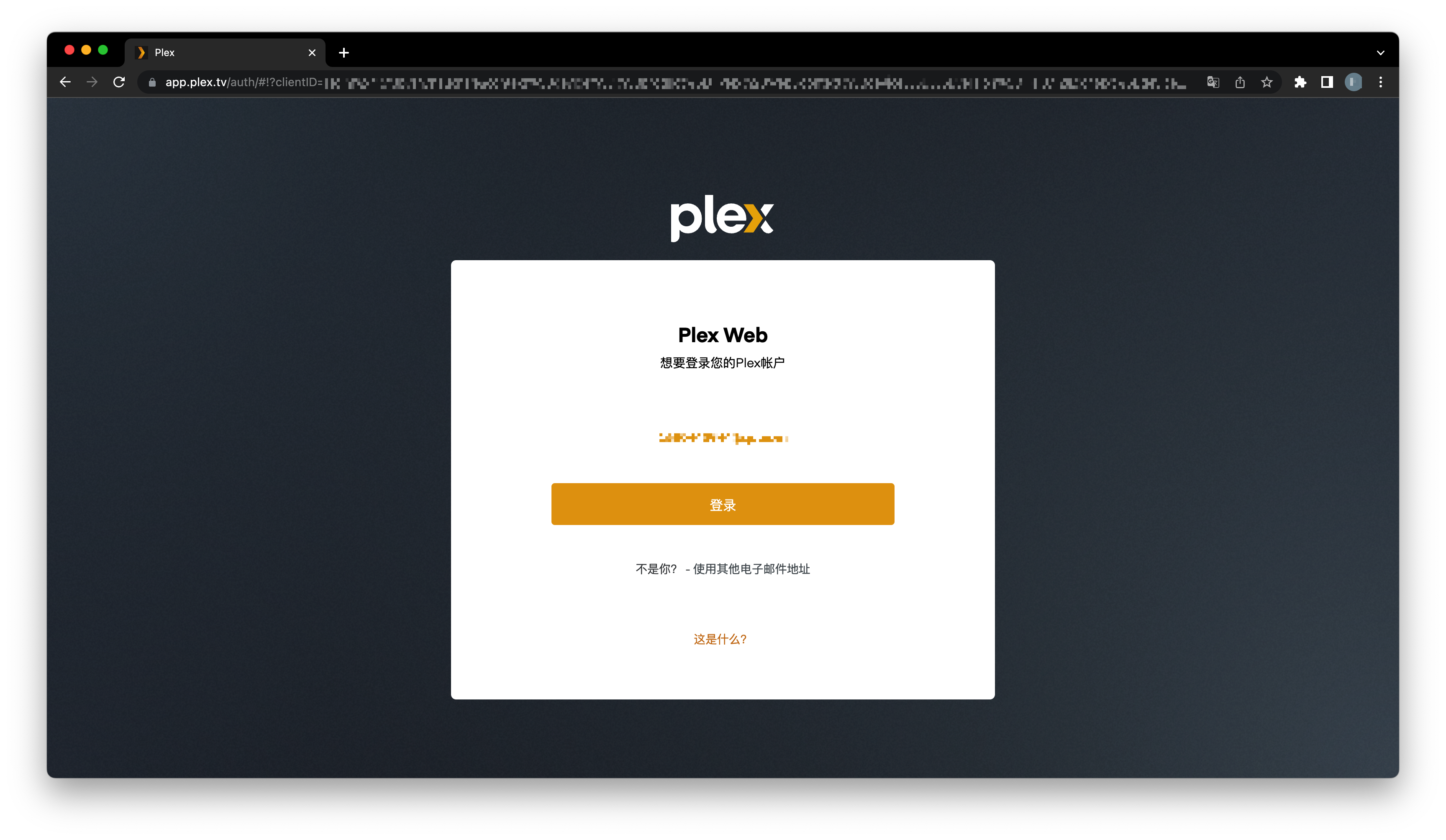
知道了问题所在, 解决方案还是比较简单的, 那就是 SSH 连接使用端口转发, 将目标服务器 Plex 网页服务的端口, 映射到本机的一个端口. 这样访问本机的这个端口, 就能访问到 Plex 服务了, 而对于 Plex 服务器的 Web 端来说, 我们就是访问的本机地址.
|
|
|
|
访问 http://localhost:8888/web/ 即可看到Plex的页面. 如果没有带上后面的`web` 后缀的话, 直接访问可能会显示一个XML页面.
|
|
|
|
```bash
|
|
ssh user@192.0.2.1 -L 8888:localhost:32400
|
|
```
|
|
|
|
上面这句话就是ssh连接到192.0.2.1这个远端,然后在本地,即ssh客户端的机器,监听8888端口,本地所有访问8888端口的请求都会被重定向,等同为远端机器访问自身的32400端口,即为上文提到的,部署plex服务的端口
|
|
|
|
|
|
|
|
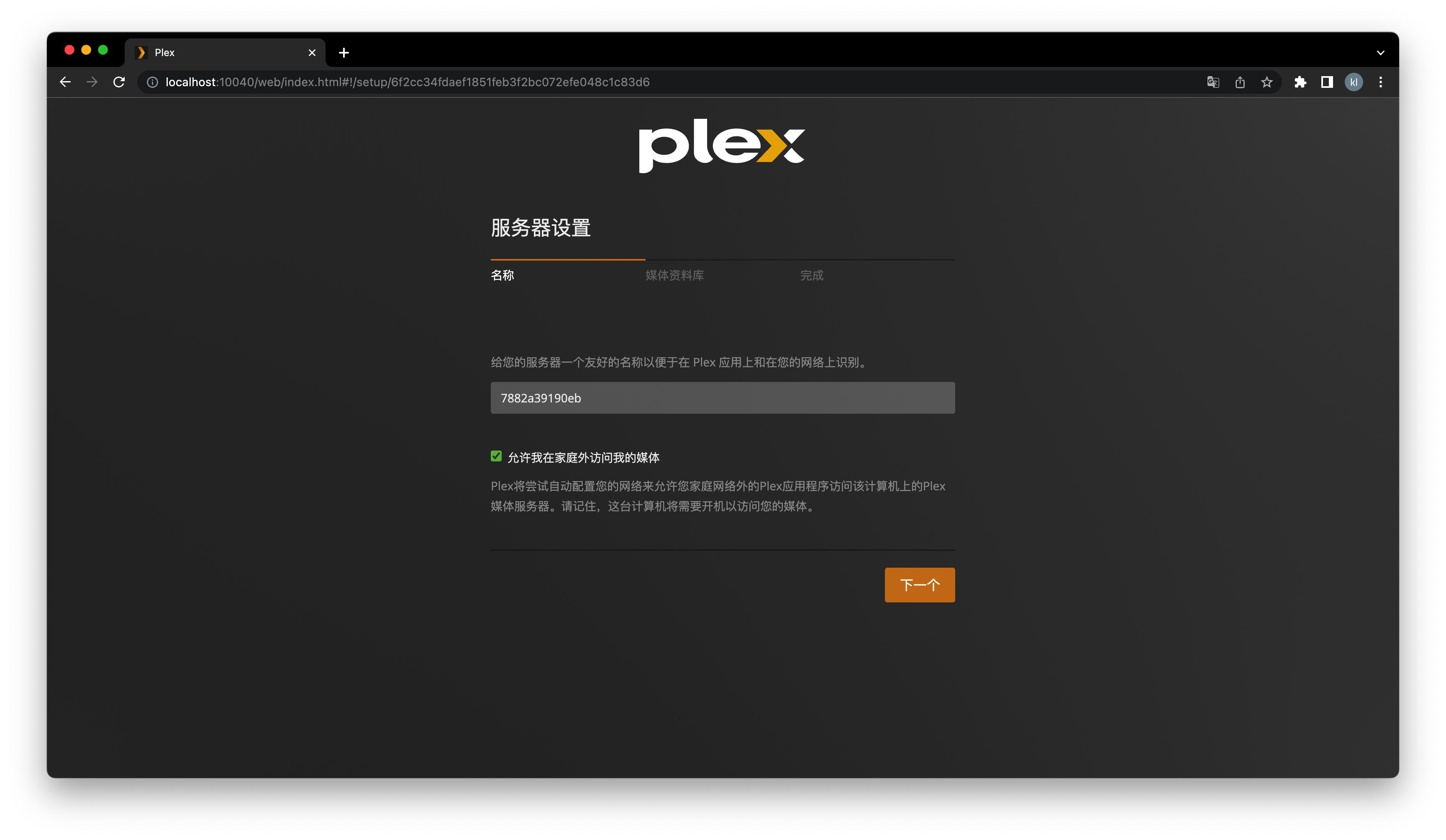
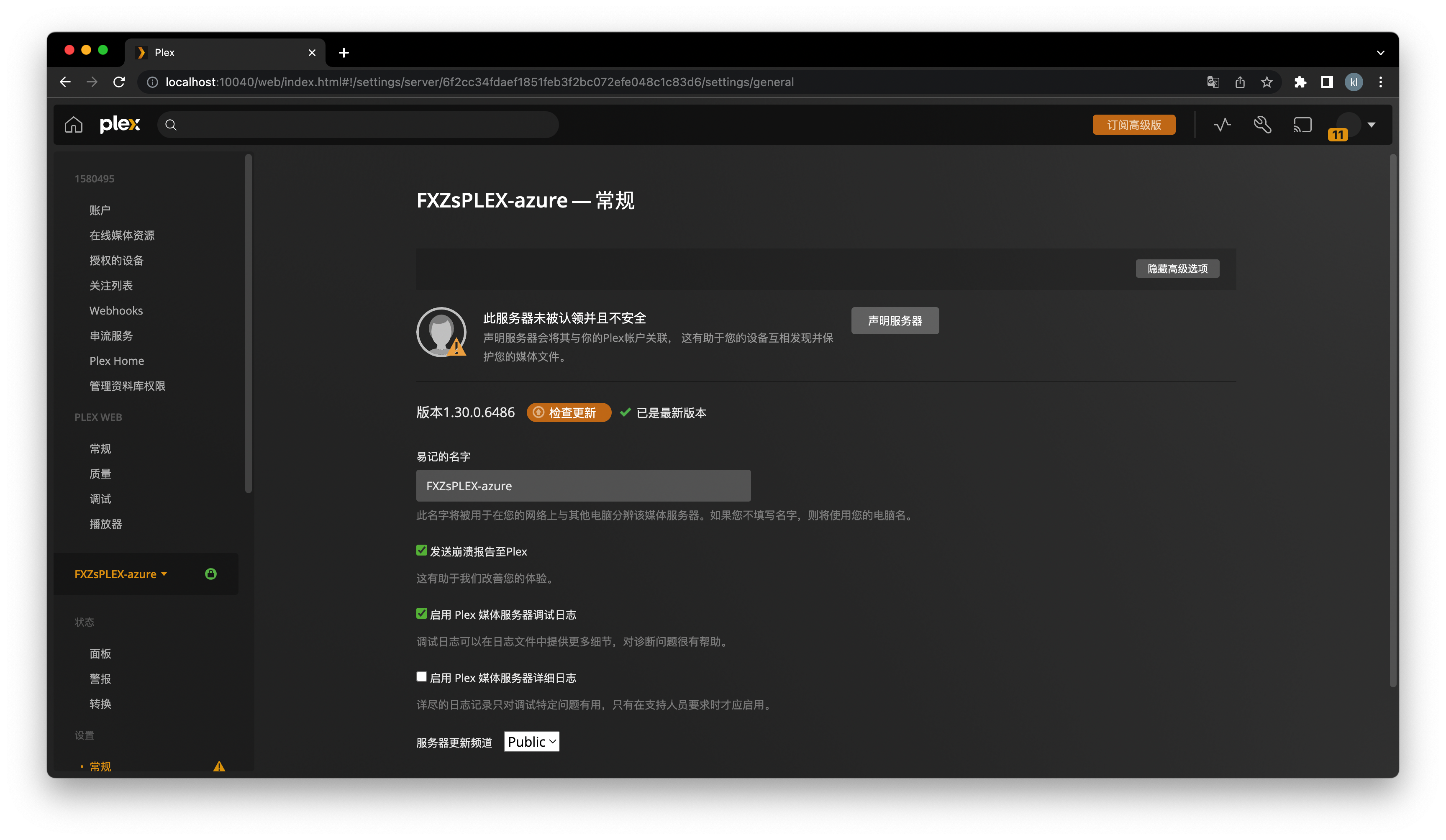
如下是正常的初始化页面:
|
|
|
|
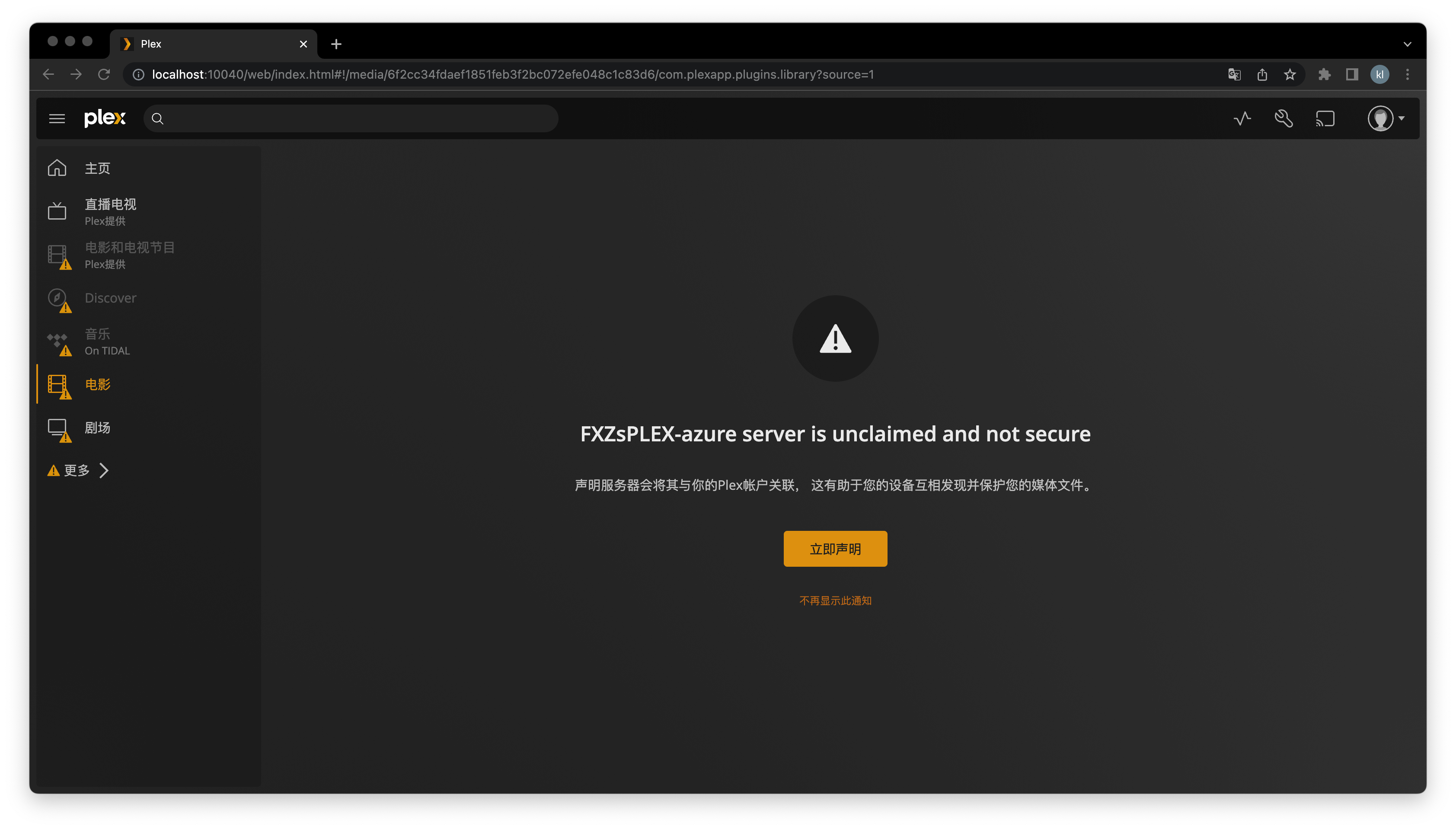
有些情况下可能会遇到需要额外执行关联操作的情况, 不过问题不大
|
|
|
|
|
|
|
|
|
|
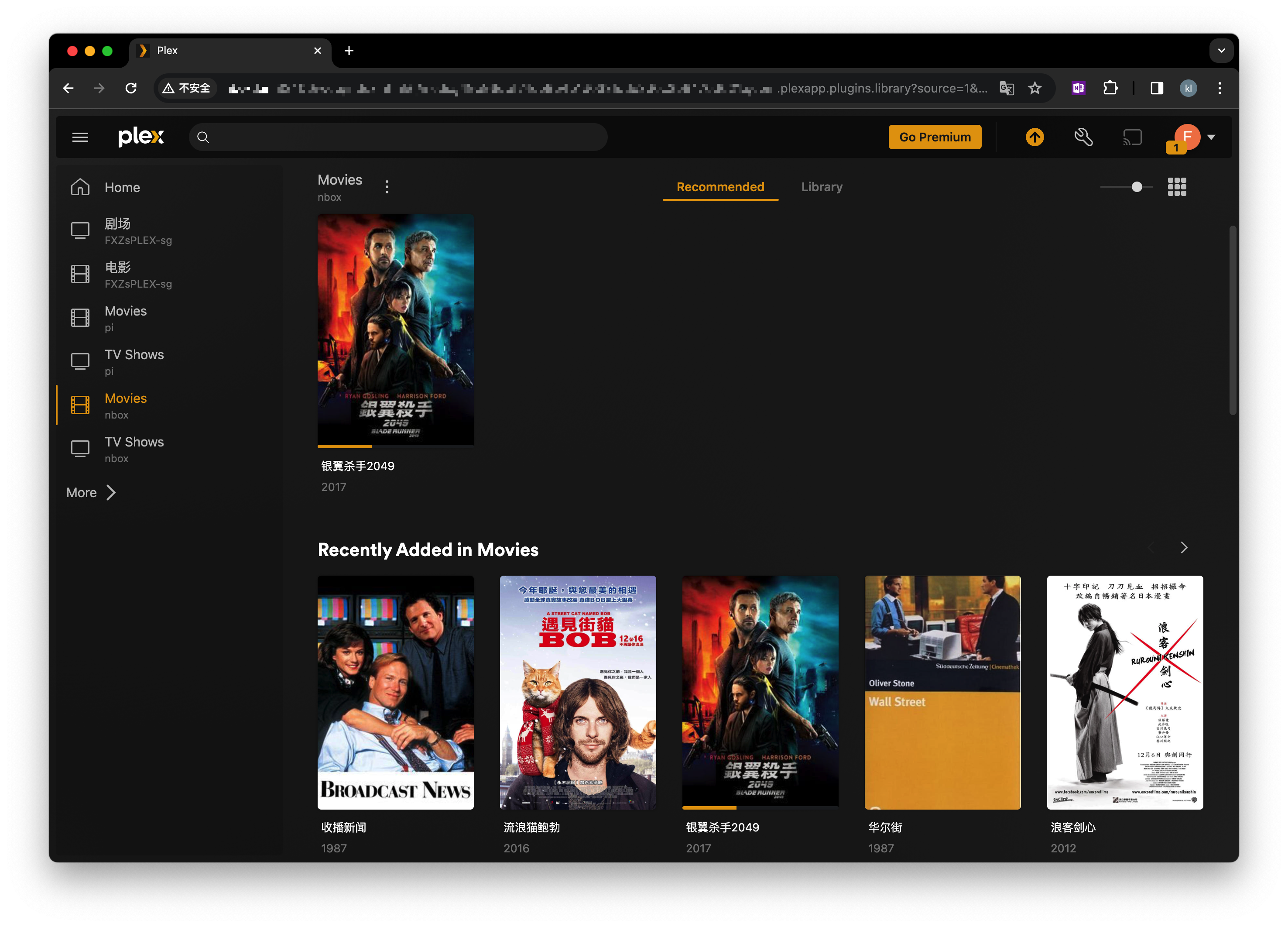
配置成功后就可以正常享受影音资源啦 😎
|
|
|
|
|